На странице загрузки доступна версия для Mac с Apple Silicon — процессорами серии M. Тип процессора можно посмотреть в меню Apple → «Об этом Mac». Сборка ARM64 не подходит для Intel.
Скачайте приложение
Откройте загрузку для macOS и скачайте файл .dmg. Если откроется страница релиза, выберите DMG с macos-arm64 в названии.
Перенесите BigEcho в «Программы»
Откройте DMG и перетащите BigEcho.app в папку Applications («Программы»). Запускайте установленную копию из этой папки. После копирования образ диска можно извлечь.
Откройте приложение
Запустите BigEcho из «Программ». Если главное окно не появилось, найдите значок BigEcho в строке меню macOS: приложение умеет работать в фоне и сворачиваться в трей.
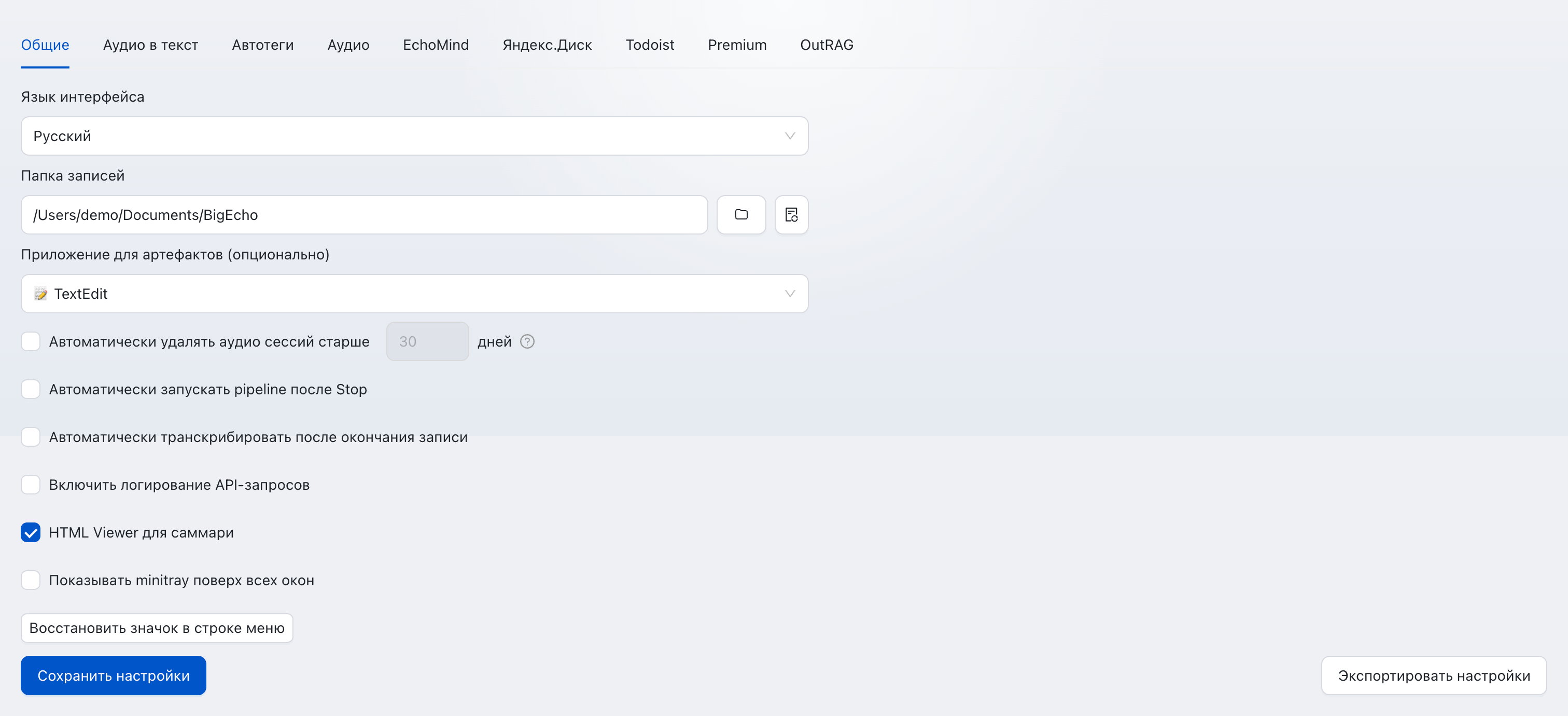
Настройки → Общие. Демонстрационные параметры; путь к папке показан для macOS. Открыть в полном размере ↗
Проверьте первую запись
Запишите 20–30 секунд: произнесите несколько фраз и включите звук на компьютере. Остановите запись, дождитесь сохранения аудио и откройте новую сессию. При воспроизведении должны быть слышны и ваш голос, и звук компьютера.
Если приложение не запускается, сначала проверьте архитектуру скачанного файла и убедитесь, что запускаете копию из «Программ». Если запись пустая, переходите к проверке разрешений и источников звука.
Для Windows на странице загрузки доступен установщик x64. Тип системы указан в «Параметры» → «Система» → «О системе»; эта сборка не подходит для 32-разрядной Windows.
Скачайте установщик
Перейдите к загрузке для Windows. На странице релиза выберите файл .exe с windows-x64 в названии.
Установите и запустите BigEcho
Откройте скачанный файл и пройдите шаги установщика. Затем запустите BigEcho из меню «Пуск». Если окна нет, проверьте область уведомлений рядом с часами, включая скрытые значки. Закрытие главного окна может сворачивать приложение в трей.
Если Windows показывает предупреждение об издателе, проверьте, что файл получен по ссылке со страницы BigEcho. Если установку запрещает политика рабочего компьютера, обратитесь к системному администратору.
Выберите папку и микрофон
В «Настройки» → «Общие» задайте папку записей. В разделе «Аудио» выберите микрофон в поле «Устройство микрофона» (Mic device): «Авто» (Auto) использует системный выбор, а конкретное устройство удобно для гарнитуры или внешнего микрофона. Сохраните настройки.
Общий раздел настроек. Демонстрационные параметры; на снимке пример пути macOS, в Windows выберите свою папку. Открыть в полном размере ↗
Включите звук на компьютере, начните запись в BigEcho и произнесите несколько фраз. Через 20–30 секунд остановите запись и дождитесь сохранения сессии. Прослушайте результат: он должен содержать оба источника звука.
Если не слышно собеседника, проверьте устройство вывода звука в Windows и в приложении звонка. Если не слышно вас, проверьте выбранный микрофон, его отключение на гарнитуре и разрешения Windows.
BigEcho записывает два источника: микрофон с вашим голосом и системный звук с голосами собеседников. Доступ к одному источнику не означает, что второй тоже работает.
На macOS разрешите микрофон и запись системного звука
Откройте «Системные настройки» → «Конфиденциальность и безопасность» → «Микрофон» и включите BigEcho. В том же разделе откройте «Запись экрана и системного аудио» и разрешите доступ BigEcho. Название пункта может отличаться в разных версиях macOS.
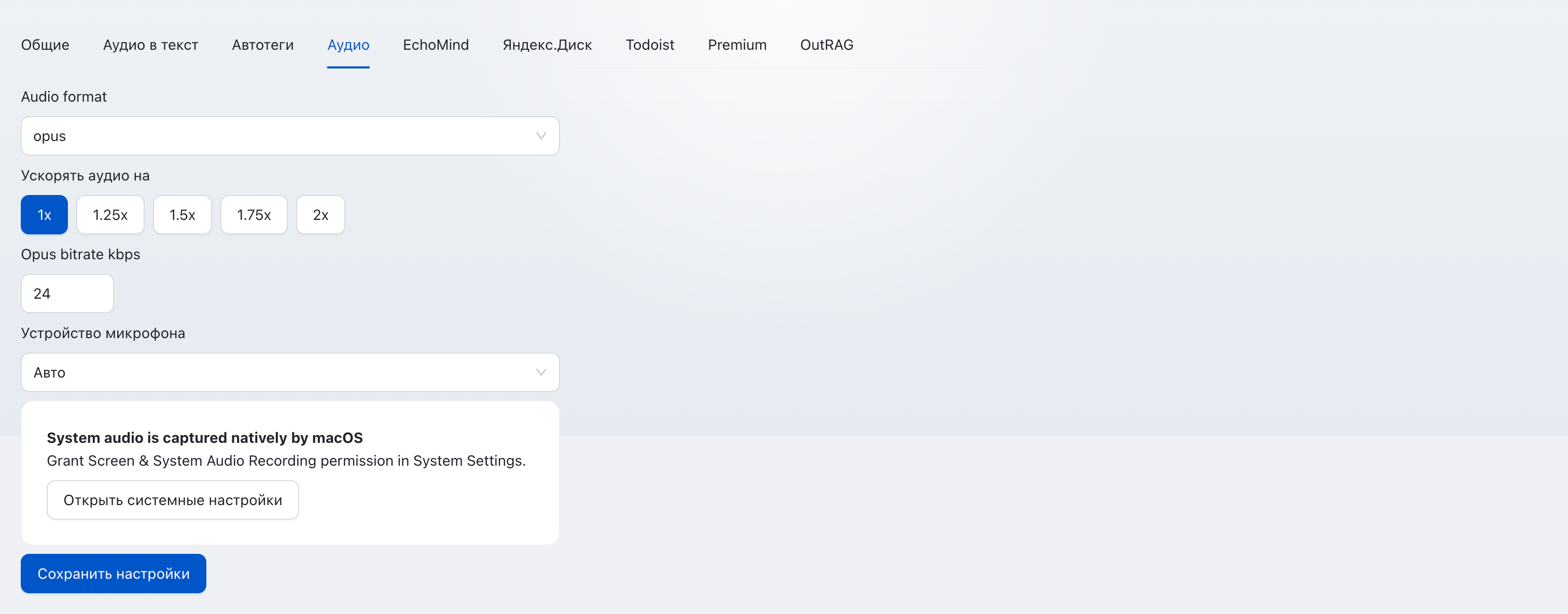
Перейти к настройкам системного звука можно из BigEcho: «Настройки» → «Аудио» → «Открыть системные настройки» (Open System Settings). Если система предложит перезапустить приложение, завершите BigEcho и откройте его снова.
Если BigEcho ещё нет в списке разрешений, попробуйте начать запись, чтобы появился системный запрос. Подробности есть в инструкциях Apple о микрофоне и системном аудио.
На Windows разрешите доступ настольным приложениям
В Windows 11 откройте «Параметры» → «Конфиденциальность и безопасность» → «Микрофон». Включите доступ к микрофону, доступ для приложений и разрешение для классических (настольных) приложений. В Windows 10 нужный раздел находится в «Конфиденциальность» → «Микрофон».
BigEcho может не иметь отдельного переключателя в списке приложений Microsoft Store: для настольной версии важен общий доступ. См. инструкцию Microsoft.
Проверьте источники в BigEcho
В «Настройки» → «Аудио» проверьте «Устройство микрофона» (Mic device) и сохраните настройки. На панели записи убедитесь, что микрофон и системный звук включены. На macOS системный звук захватывается встроенными средствами системы. На Windows захватывается звук устройства вывода по умолчанию; приложение звонка должно воспроизводить звук через него.
Настройки → Аудио на macOS. Демонстрационные параметры; кнопка ведёт к системным разрешениям. Открыть в полном размере ↗
Проверьте каждый источник отдельно
Во время короткой записи сначала скажите фразу в микрофон, затем включите звук на компьютере. Проверьте индикаторы обоих каналов. После остановки дождитесь сохранения и прослушайте запись.
Нет вашего голоса — проверьте разрешение, «Устройство микрофона» (Mic device) и кнопку mute на гарнитуре.
Нет звука компьютера — проверьте разрешение macOS или устройство вывода Windows и громкость звонка.
Слышно эхо — используйте наушники, чтобы микрофон не записывал звук из динамиков повторно.
После подключения гарнитуры звук пропал — заново проверьте устройства ввода и вывода.
Один из доступных вариантов для старта — DeepSeek. Чтобы BigEcho создавал саммари через его API, пополните баланс, выпустите ключ и укажите параметры подключения.
Перейдите на страницу пополнения и выберите оплату картой. Если платёж не прошёл, выберите валюту CNY (юани), затем Alipay и завершите оплату в приложении Alipay, к которому привязана зарубежная карта.
Пополните баланс без зарубежной карты
Можно воспользоваться сторонним продавцом, например на Plati.market. Оплата согласовывается в чате с продавцом и проводится по QR-коду Alipay.
Создайте API-ключ
После успешного пополнения откройте раздел API keys, создайте ключ, задайте ему понятное имя и сразу скопируйте.
Подключите DeepSeek в BigEcho
Откройте «Настройки» → «Аудио в текст» в BigEcho и найдите блок «Саммари». Укажите:
URL:https://api.deepseek.com/chat/completions
Модель:deepseek-v4-flash, если важнее минимальная стоимость и быстрые саммари, или deepseek-v4-pro, если важнее качество анализа.
API key: ключ, который вы сохранили в кабинете DeepSeek.
Блок «Саммари» в нижней части экрана. Демонстрационные параметры; поля ключей пустые. Открыть в полном размере ↗
Проверьте настройки
Сохраните изменения и создайте тестовое саммари короткой сессии. Так вы проверите URL, модель, API-ключ и наличие средств на балансе.
Настройте результат под себя
Поработайте с Summary prompt, чтобы структура и содержание саммари соответствовали вашим задачам.
Apple Speech, Nexara и настройка действующего доступа SaluteSpeech.
Открыть инструкциюСкрыть инструкцию
Транскрибация превращает аудио в текст. Саммари создаётся из текста отдельной моделью, которая настраивается в инструкции по AI-провайдеру. Откройте «Настройки» → «Аудио в текст» и выберите «Провайдер транскрибации» (Transcription provider). Выполните блок для своего провайдера, затем проверьте результат.
Apple Speech — локально на совместимом Mac
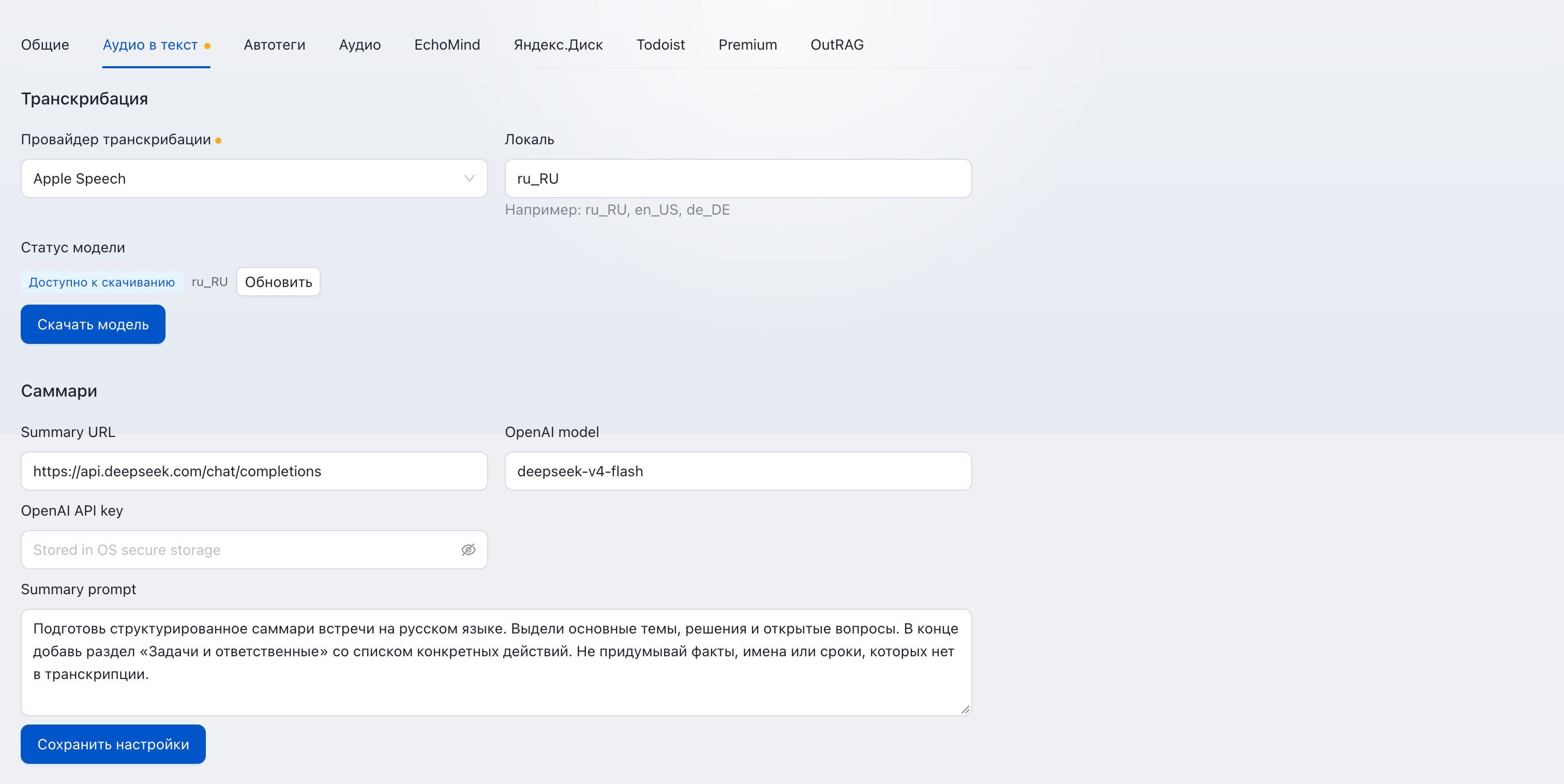
Этот вариант требует macOS 26 или новее и Apple Silicon. Выберите Apple Speech, укажите «Локаль»: ru_RU для русского или en_US для английского. API-ключ не нужен, аудио распознаётся на устройстве. Разделения текста по спикерам нет.
Посмотрите «Статус модели». При статусе «Доступно к скачиванию» нажмите «Скачать модель» и дождитесь «Установлено». Для первоначальной загрузки нужен интернет. Если показано «Только через системные настройки», нажмите «Открыть настройки диктовки», добавьте язык в macOS и вернитесь в BigEcho. Нажмите «Обновить» для повторной проверки. Если локаль не поддерживается, выберите другую локаль или облачного провайдера.
Apple Speech перед загрузкой языковой модели. Демонстрационные параметры dev-интерфейса. Открыть в полном размере ↗
Nexara — облачное распознавание на macOS и Windows
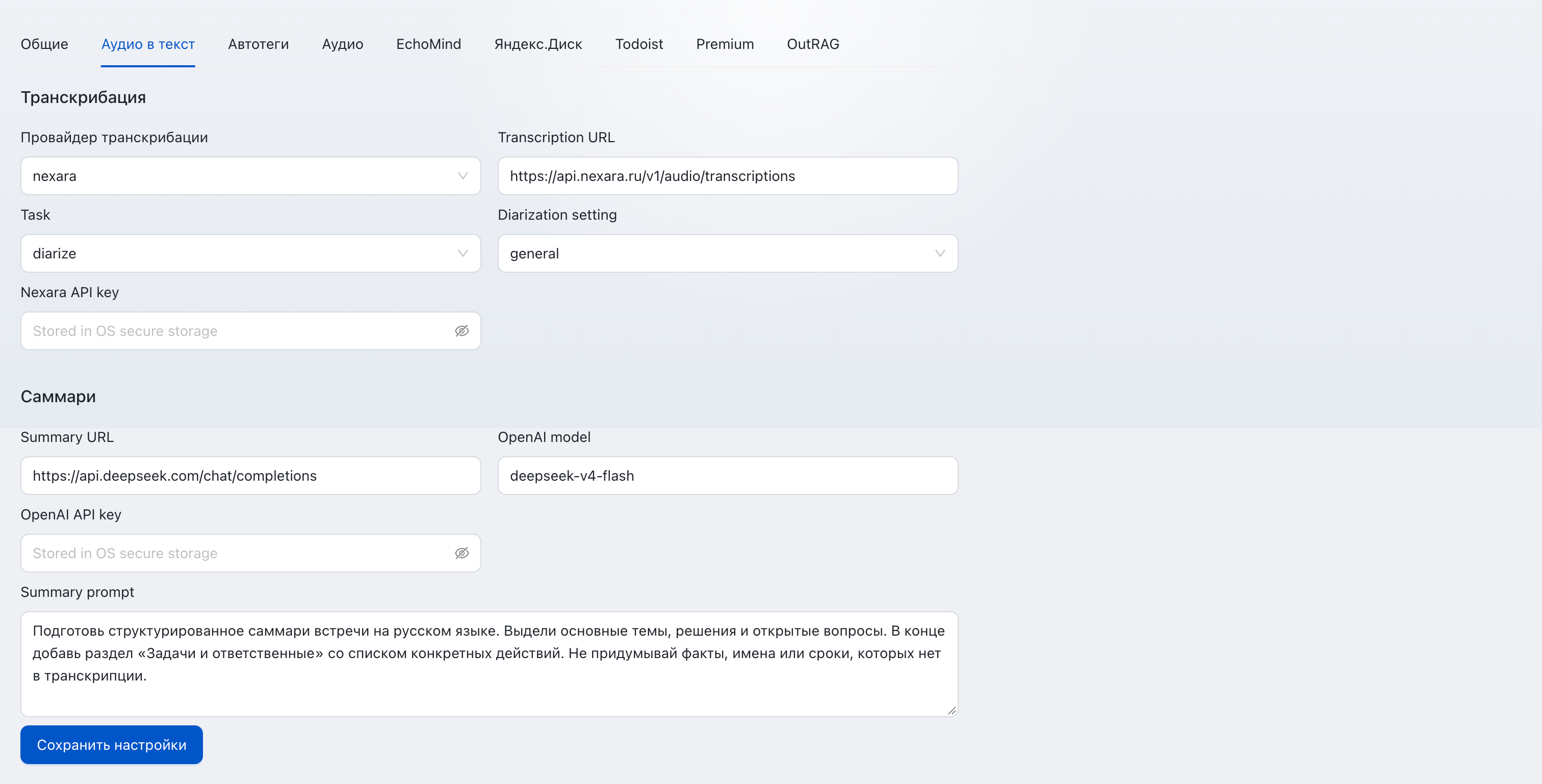
Создайте аккаунт в кабинете Nexara, получите API-ключ и проверьте доступный баланс. В BigEcho выберите nexara и заполните:
Task:transcribe для текста или diarize для разделения по спикерам.
Diarization setting: для обычной встречи начните с general.
Адрес соответствует документации Nexara. При этом выборе аудио передаётся Nexara для обработки.
Nexara с разделением по спикерам. Демонстрационные параметры; ключи не заполнены. Открыть в полном размере ↗
SaluteSpeech — если у вас уже есть действующий доступ
По документации Сбера, с 15 июля 2026 года новые клиенты не подключаются. Продажа пакетов и продление Freemium для физических лиц прекращены; ранее купленные пакеты действуют в пределах срока и лимита.
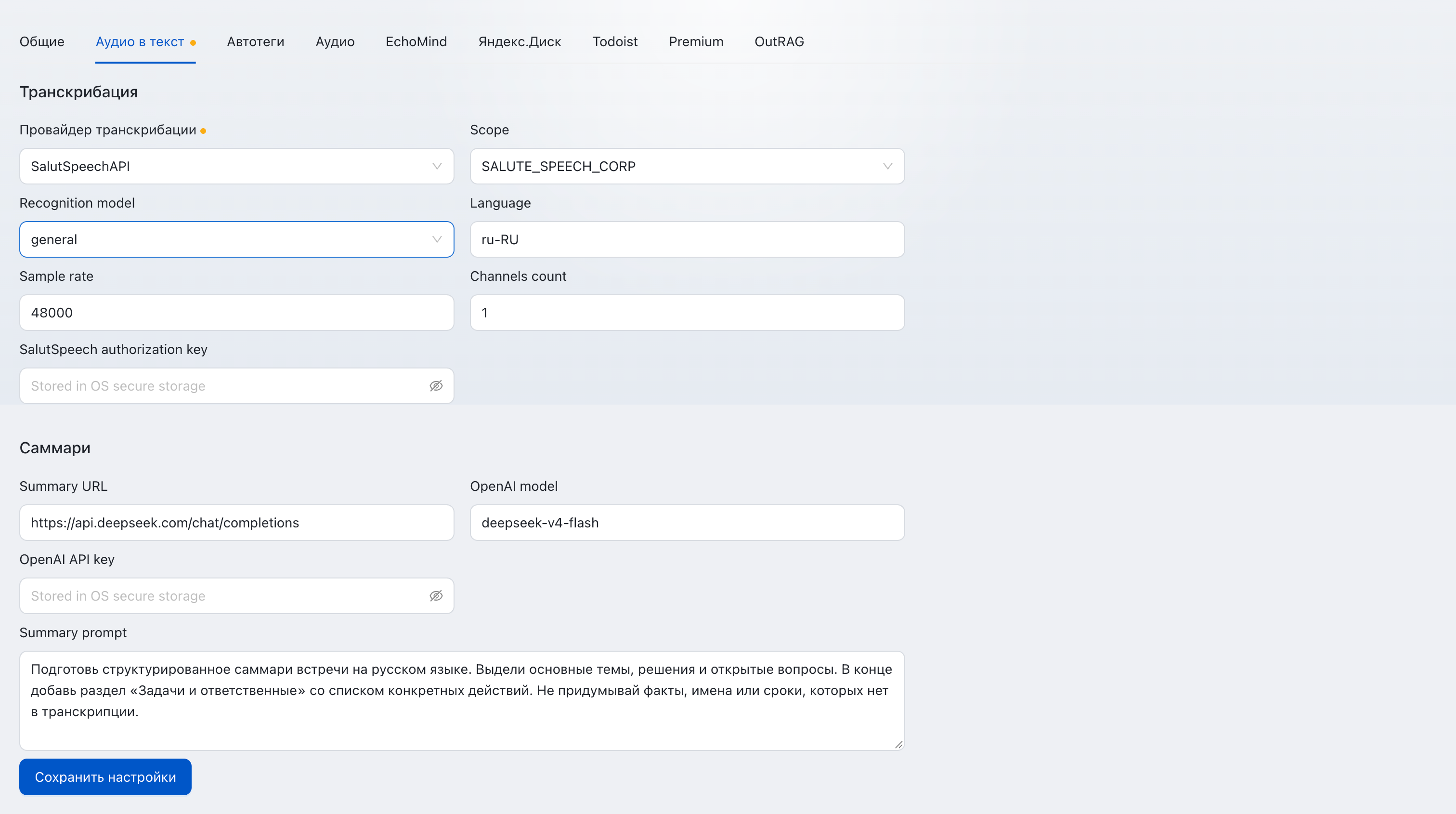
Если доступ у вас есть, откройте существующий проект SaluteSpeech API в Studio → «Настройки API» → «Получить ключ». В BigEcho выберите SalutSpeechAPI. В SalutSpeech authorization key вставьте Authorization Key; временный Access token приложение получает само.
Scope: значение из вашего проекта: SALUTE_SPEECH_PERS, SALUTE_SPEECH_CORP или SALUTE_SPEECH_B2B.
Recognition model:general для обычной речи, callcenter для соответствующего сценария.
Language:ru-RU для русского языка.
Sample rate и Channels count: для начала оставьте значения приложения — 48000 и 1.
При этом выборе аудио отправляется в SaluteSpeech.
SaluteSpeech для существующего доступа. Демонстрационные параметры; Scope уточните в своём проекте. Открыть в полном размере ↗
Сохраните настройки и получите текст
Нажмите «Сохранить настройки». Запишите короткую сессию и дождитесь сохранения аудио. В действиях сессии выберите «Получить транскрибацию». Для повторного распознавания уже обработанной записи доступно «Обновить транскрибацию».
Проверьте, что текст соответствует записи. Затем в «Настройки» → «Общие» можно включить «Автоматически транскрибировать после окончания записи». Для автоматического текста и саммари используйте «Автоматически запускать pipeline после Stop», предварительно настроив оба провайдера.
Если текст не появился
Сначала прослушайте аудио: провайдер не восстановит речь, которая не записалась. У облачного сервиса проверьте ключ, адрес, баланс и доступ к интернету; у SaluteSpeech — соответствие Scope вашему проекту. У Apple Speech проверьте локаль, установленную модель и системное разрешение на распознавание речи, если macOS его запросила.
Если транскрипт уже есть, а саммари нет, проверьте настройки саммари. Повторять распознавание аудио для этого не требуется.
BigEcho создаёт задачи в вашем Todoist из action items готового саммари. Можно выбирать задачи перед отправкой или включить автоматическое добавление. Для начала понадобится аккаунт Todoist и его API-токен.
Скопируйте API-токен Todoist
В веб-версии Todoist откройте «Настройки» → «Интеграции» → «Разработчик» (Settings → Integrations → Developer) и скопируйте API-токен. Этот путь также указан в документации Todoist.
Подключите аккаунт в BigEcho
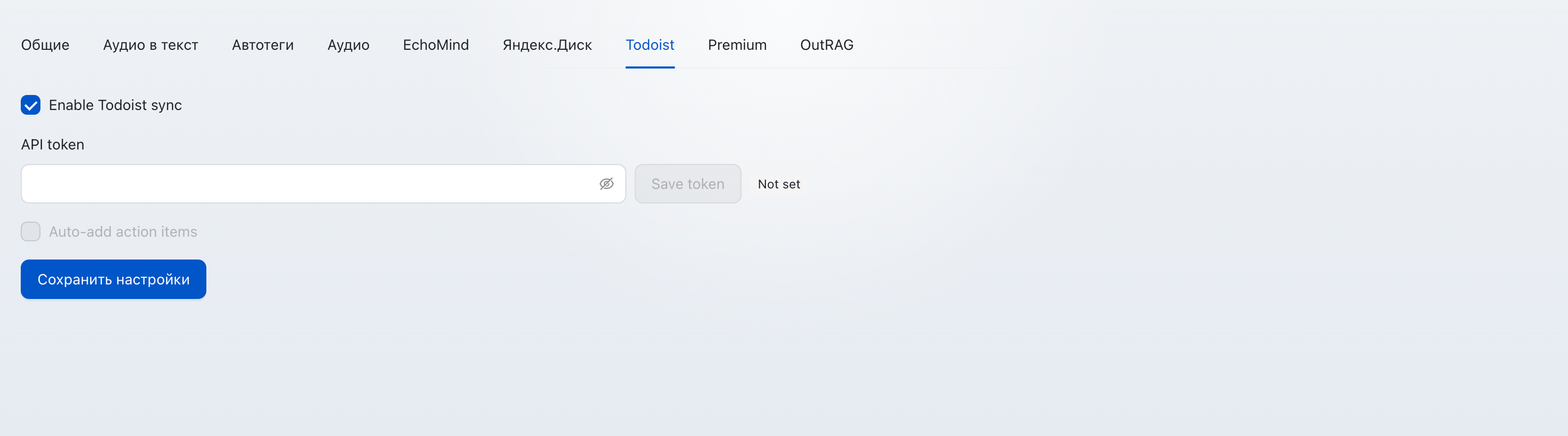
Откройте «Настройки» → «Todoist», включите Enable Todoist sync. Вставьте токен в API token и нажмите Save token. Дождитесь отметки Saved, затем нажмите «Сохранить настройки». Сохранение токена и включение интеграции — два отдельных действия.
Настройки → Todoist до сохранения токена. Демонстрационные параметры; автодобавление пока недоступно. Открыть в полном размере ↗
Отправьте выбранные задачи
Откройте сессию с готовым саммари и выберите «Действия сессии» → «Экспорт в Todoist». Проверьте список, отметьте нужные пункты и нажмите «Добавить выбранные». Кнопка «Добавить все» отправляет все ещё не синхронизированные пункты списка. Уже отправленные задачи отмечены как синхронизированные.
Проверьте появление задачи в Todoist. Интеграция создаёт задачи в подключённом аккаунте; выбор проекта и назначение исполнителя в Todoist здесь не настраиваются.
При необходимости включите автодобавление
В «Настройки» → «Todoist» включите Auto-add action items и сохраните настройки. Переключатель доступен после включения интеграции и сохранения токена. После обработки саммари BigEcho будет отправлять найденные задачи автоматически. Чтобы снова проверять их вручную, выключите автодобавление, оставив интеграцию включённой.
Если кнопки или задач нет
Нет «Экспорт в Todoist» — проверьте, что интеграция включена и у сессии уже есть саммари.
Список пуст — убедитесь, что в саммари есть раздел «Задачи и ответственные» или Action Items со списком или таблицей задач. При необходимости дополните Summary prompt и обновите саммари.
Ошибка токена — заново скопируйте токен из нужного аккаунта Todoist и сохраните через Save token.
Ошибка отправки — проверьте интернет и статус задачи; после устранения причины повторите отправку неуспешных пунктов.
Чтобы отключить новые отправки, снимите Enable Todoist sync и сохраните настройки. Clear token удаляет сохранённый токен из BigEcho. Уже созданные задачи остаются в Todoist.
Загрузка папки сессий в облако и проверка синхронизации.
Открыть инструкциюСкрыть инструкцию
BigEcho загружает содержимое локальной папки записей на ваш Яндекс.Диск с сохранением структуры: аудио, транскрипты, саммари и другие файлы сессий. Это односторонняя загрузка в облако: автоматического скачивания изменений с Диска на компьютер нет.
Проверьте, какую папку вы отправляете
В «Настройки» → «Общие» проверьте папку записей. Синхронизация обрабатывает файлы во всей этой папке и её подпапках, поэтому выбирайте отдельную папку для сессий BigEcho. На Яндекс.Диске должно хватать места, в том числе для аудио.
Получите и сохраните OAuth-токен
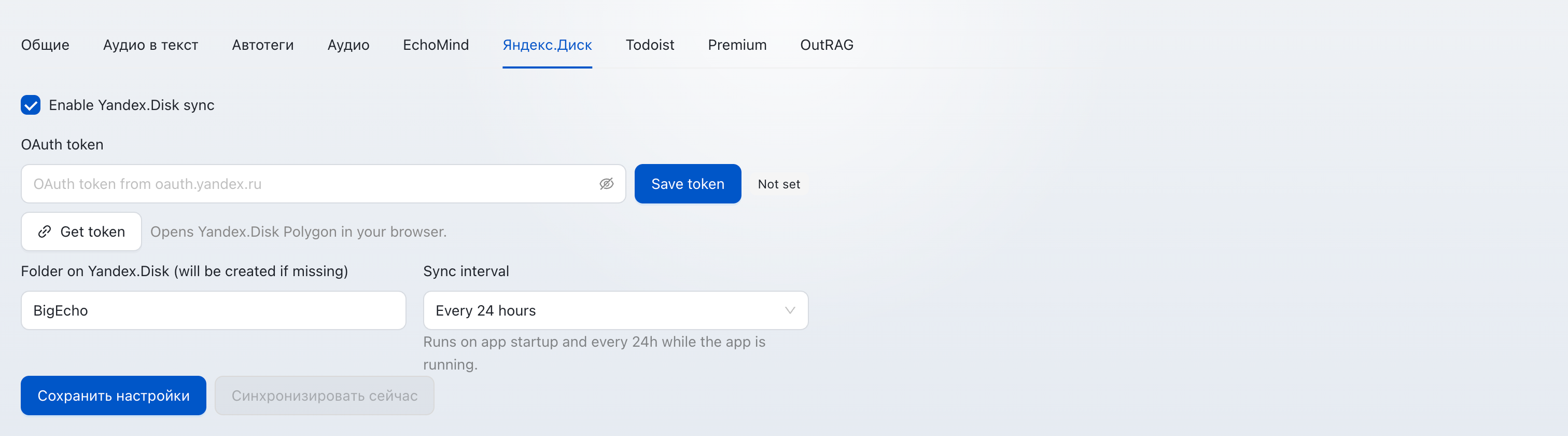
Откройте «Настройки» → «Яндекс.Диск» и нажмите Get token. Откроется полигон API Яндекс.Диска. Войдите в нужный аккаунт Яндекса и получите OAuth-токен для работы с Диском.
Вставьте его в поле OAuth token в BigEcho, нажмите Save token и дождитесь Saved. Вставляйте токен, а не пароль от аккаунта.
Включите загрузку и выберите расписание
Включите Enable Yandex.Disk sync. В поле Folder on Yandex.Disk оставьте BigEcho или укажите отдельную папку: приложение создаст её, если нужно. Для разных компьютеров удобно использовать разные папки, чтобы их файлы не пересекались.
В Sync interval выберите интервал: 1, 6, 24 или 48 часов. Нажмите «Сохранить настройки». Автоматическая синхронизация запускается при старте приложения и по выбранному расписанию, пока BigEcho работает.
Нажмите «Синхронизировать сейчас», дождитесь завершения и проверьте итог: Uploaded — загружено, Skipped — пропущено, Failed — ошибки. Откройте выбранную папку на Яндекс.Диске и проверьте файлы одной сессии.
Если синхронизация завершилась с ошибками
Нажмите Show errors в отчёте и посмотрите, какие файлы не отправились. Проверьте интернет, свободное место на Диске, права OAuth-токена и доступ к локальной папке. После исправления причины снова нажмите «Синхронизировать сейчас».
Чтобы остановить дальнейшие автоматические загрузки, выключите Enable Yandex.Disk sync и сохраните настройки. Ранее загруженные файлы останутся в вашем аккаунте Яндекса.
Корпоративная интеграция в BigEcho называется OutRAG. Она отправляет записи и саммари на сервер, который поддерживает протокол этой интеграции. Для подключения нужны доступ Premium, полный URL загрузки и персональный токен от администратора вашей команды.
Получите параметры подключения
Попросите администратора выдать полный HTTPS-адрес загрузки OutRAG и персональный токен. Если сервер доступен только из корпоративной сети, заранее подключитесь к ней или к VPN. Адрес сайта, сетевой папки или WebDAV не заменяет URL загрузки OutRAG.
Сохраните URL и токен
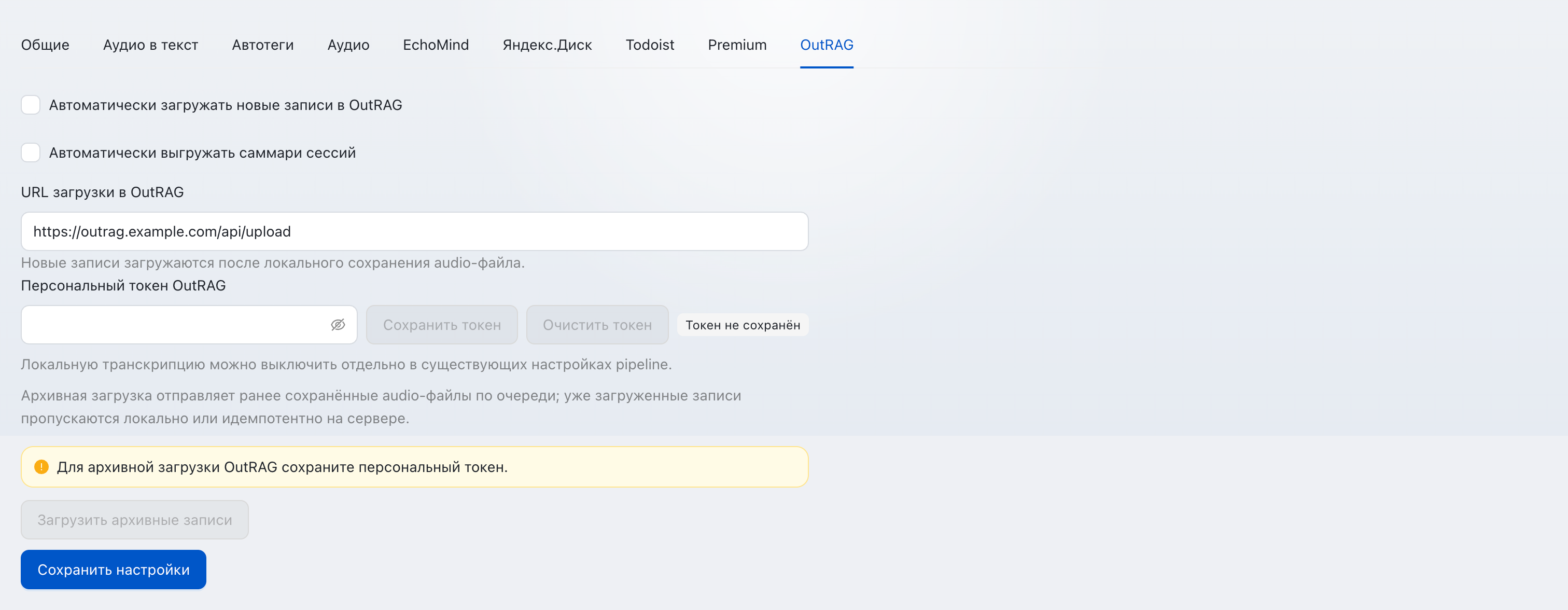
Откройте «Настройки» → «OutRAG». Укажите «URL загрузки в OutRAG» и нажмите «Сохранить настройки». Вставьте «Персональный токен OutRAG», нажмите «Сохранить токен» и дождитесь отметки «Токен сохранён».
Если вкладка отсутствует, проверьте активацию в «Настройки» → «Premium» и доступность интеграции в вашей версии BigEcho. Возможности Premium описаны на отдельной странице.
Настройки → OutRAG. Демонстрационные параметры; замените пример URL адресом от администратора. Открыть в полном размере ↗
Проверьте отправку одной сессии
Выберите тестовую сессию с сохранённым аудио и откройте «Действия сессии» → «OutRAG». Дождитесь результата загрузки и проверьте появление записи на сервере вместе с администратором. Если загрузка не удалась, проверьте URL, токен и подключение к корпоративной сети.
Выберите автоматические загрузки
«Автоматически загружать новые записи в OutRAG» отправляет аудио после его локального сохранения. «Автоматически выгружать саммари сессий» управляет отправкой саммари. Включите нужные параметры и нажмите «Сохранить настройки».
Распознавание в BigEcho настраивается отдельно в «Общие» и «Аудио в текст». Само подключение OutRAG не включает и не выключает локальный процесс подготовки транскриптов и саммари.
При необходимости отправьте старые записи
В «Настройки» → «OutRAG» нажмите «Загрузить архивные записи». Приложение последовательно отправит ранее сохранённые аудиофайлы; уже загруженные записи будут пропущены. Проверьте итоговые счётчики «Загружено», «Пропущено» и «Ошибок».
Если кнопка неактивна, проверьте сохранение токена и URL: после изменения адреса сначала нажмите «Сохранить настройки». Если аудиофайл был удалён локально, архивная загрузка не сможет его восстановить или отправить.
Как отключить отправку
Выключите оба параметра автоматической загрузки и сохраните настройки. При необходимости нажмите «Очистить токен». Данные, уже принятые корпоративным сервером, хранятся по правилам вашей команды; их удаление согласуйте с администратором.
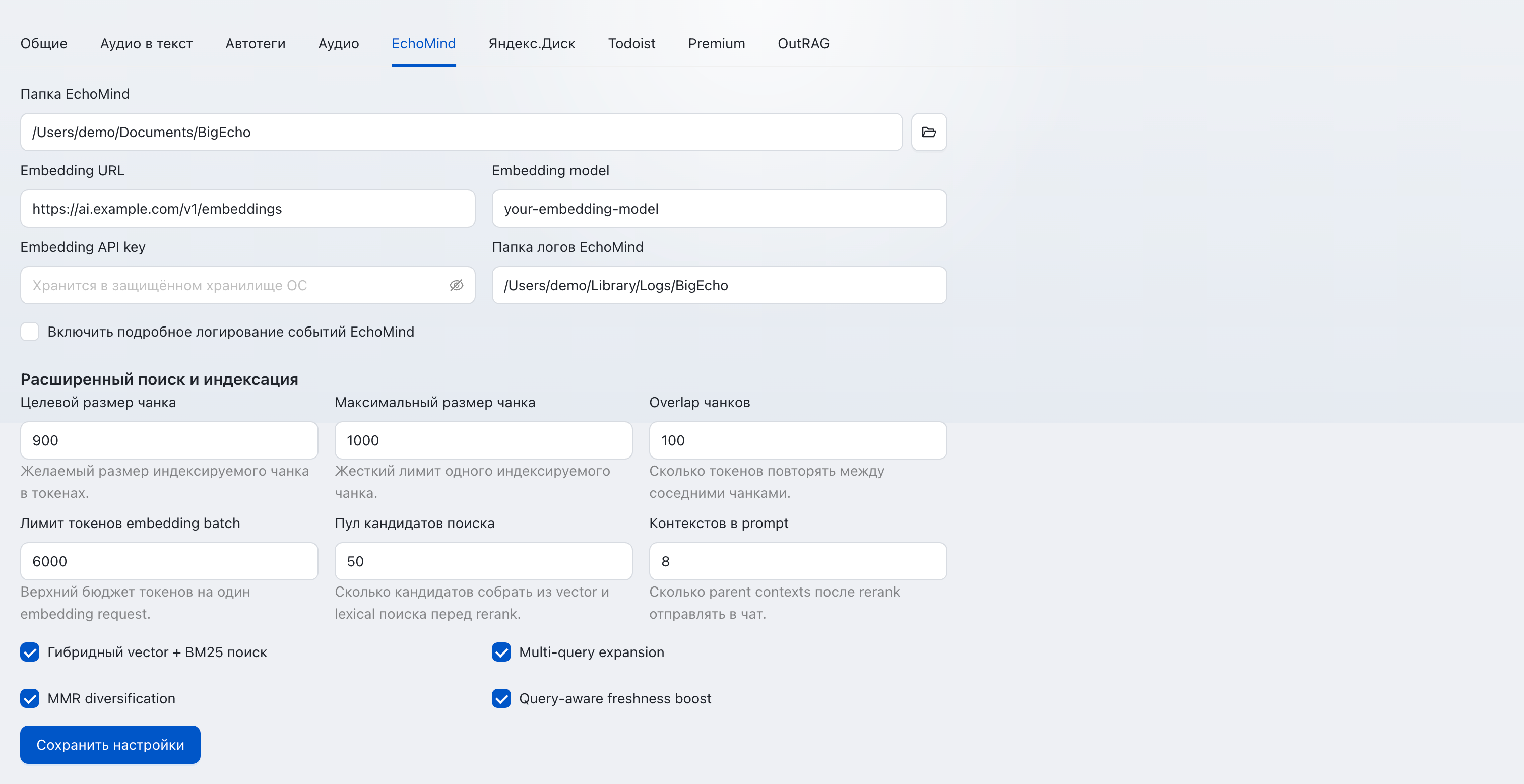
EchoMind отвечает на вопросы по вашей базе встреч и показывает источники ответа. Для работы нужны Premium, папка с текстами встреч, настроенная модель саммари и отдельные параметры embedding-модели — она помогает находить фрагменты по смыслу.
Подготовьте тексты встреч
Сначала получите транскрипты или саммари нескольких сессий. В «Настройки» → «EchoMind» выберите «Папка EchoMind»: обычно это ваша папка записей BigEcho. Можно выбрать и другую папку с Markdown-файлами, например хранилище Obsidian. Аудиофайл без текстового содержимого в базу знаний не попадёт.
Если раздела EchoMind нет, проверьте активацию в «Настройки» → «Premium».
Подключите модель поиска по смыслу
У выбранного вами сервиса должен быть API для embeddings в совместимом с OpenAI формате. Получите у провайдера адрес, название embedding-модели и ключ, затем заполните:
Embedding URL: полный адрес метода embeddings, обычно заканчивающийся на /v1/embeddings.
Embedding model: точное имя embedding-модели из документации провайдера.
Embedding API key: ключ для этого сервиса. У локального сервера без авторизации поле можно оставить пустым.
Обычная чат-модель и адрес /chat/completions для этих полей не подходят. Параметры разбиения текста и поиска для первого запуска оставьте по умолчанию. Нажмите «Сохранить настройки».
Настройки → EchoMind. Демонстрационные параметры; адрес и модель — примеры, а не готовое подключение. Открыть в полном размере ↗
Проверьте модель, которая формулирует ответы
Для ответа EchoMind использует URL, модель и API-ключ из блока «Саммари» в «Настройки» → «Аудио в текст». Если саммари ещё не работает, сначала подключите AI-провайдера и проверьте его на одной сессии.
Создайте индекс
Откройте EchoMind в основном окне и нажмите «Переиндексировать». Дождитесь статуса «Готово» и проверьте количество проиндексированных файлов и фрагментов. Первая индексация большой папки может занять время и расходует лимит embedding-провайдера.
После добавления новых встреч или изменения файлов обновите индекс этой же кнопкой. При смене embedding-модели или её URL переиндексация обязательна.
Задайте вопрос и откройте источники
Попробуйте: «Какие решения приняли по запуску проекта?» или «О чём договорились на встречах за сентябрь?». Укажите проект, период или людей, чтобы сузить вопрос. При вводе # можно выбрать существующий тег из подсказок.
Нажмите «Отправить» и проверьте ссылки на источники в ответе: по ним можно открыть исходный материал. Сверяйте важные решения, сроки и формулировки с текстом встречи. Для отдельной темы используйте «Новый чат».
Если ответа нет или он не по теме
«Не индексировалось» или пустая база — проверьте папку и наличие .md-файлов, затем запустите переиндексацию.
Ошибка embeddings — проверьте полный URL, имя именно embedding-модели, её ключ и доступный лимит.
Индекс готов, но ответ не создаётся — проверьте подключение модели в блоке «Саммари».
Новая встреча не находится — обновите индекс; проверьте, что её текст сохранён внутри выбранной папки.
Ответ слишком общий — уточните вопрос и убедитесь по источникам, что нужная информация действительно есть в базе.